快速开始
本章节主要介绍插件的安装、配置和使用,帮助您快速上手。
系统要求
| 浏览器 | 支持版本 |
|---|---|
| Chrome 系 | Chrome、Edge、360 浏览器等 |
| Firefox | 最新稳定版 |
安装插件
方式一:商店安装(推荐)
v3 版本起已将插件上传至各大应用商店,通过商店安装后将自动更新,无需手动维护。
| 商店 | 操作 |
|---|---|
| 360 应用商店 | 前往安装 → |
| Microsoft Edge 外接程序 | 前往安装 → |
| Chrome 网上应用店 | 前往安装 → |
方式二:手动安装
Chrome — 拖拽安装(.crx)
点我展开
- 在地址栏输入
chrome://extensions并回车,进入扩展管理页面 - 打开右上角的 开发者模式 开关
- 将
lims-xxx.chrome.crx文件直接拖拽到浏览器窗口中
Chrome — 解压安装(.zip)
点我展开
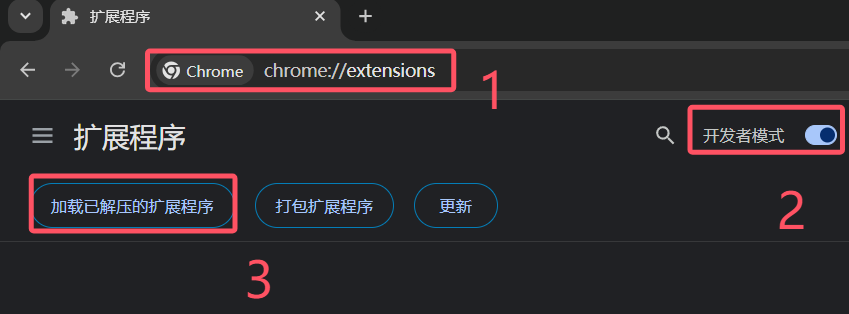
- 点击下载 Chrome 版本,下载完成后解压到本地文件夹
- 在地址栏输入
chrome://extensions并回车 - 打开右上角的 开发者模式 开关
- 点击 加载已解压的扩展程序,选择第 1 步解压的文件夹
注意
手动安装新版本后,请务必移除或停用旧版插件,避免冲突。
Firefox — .xpi 安装
点我展开
- 点击下载 Firefox 版本
- 将
lims-xxx.firefox.xpi文件拖拽到 Firefox 浏览器窗口中
检查更新(Firefox v3.2+)
v3.2 起支持插件内检查更新:点击插件的齿轮图标 → 检查更新,此方式不会丢失已有配置。
初始配置
安装完成后,进入插件选项页面完成初始配置:
Chrome 系浏览器
- 点击浏览器工具栏中的插件图标
- 右键点击 Lims 插件图标
- 选择 选项
Firefox 浏览器
- 在地址栏输入
about:addons并回车 - 找到 Lims 插件
- 点击插件旁的齿轮图标 → 选择选项
常见问题
插件安装后不生效?
- 确认插件状态为已启用
- 刷新 LIMS 系统页面后重试
Chrome 浏览器每次启动都要重新加载插件?
- 这是部分旧版浏览器的已知限制,建议升级浏览器或改用商店版本
附件解析功能无法使用?
请逐项检查:
- Everything 是否已启动并正在运行
- Everything 能否搜索到项目概要文件(
.docx) - Everything 能否搜索到图片文件(
.pdf)
获取帮助
如果遇到问题或有功能建议,可通过以下渠道获取支持: